Office 2024/2021/2019: błąd 30045-44 (1) w Windows 11 – usunięcie Click-to-Run i naprawa aktywacji
Błąd 30045-44 (1) potrafi zablokować zarówno odinstalowanie, jak i ponowną instalację Microsoft Office. W praktyce najtrudniejszy wariant pojawia się wtedy, gdy Windows nadal widzi produkt Office w rejestrze, ale mechanizm Click-to-Run jest już uszkodzony lub niekompletny. Wtedy zwykłe „Odinstaluj”, narzędzie Microsoft Get Help, a nawet Office Deployment Tool mogą zakończyć się błędem.
Poniżej opisuję co ja zrobiłem aby naprawić błąd dla kombinacji: Windows 11 + Office Home & Business 2021 Retail 64-bit, pl-PL. Instrukcja powinna też działać dla wersji 2019 i 2024 zgodnie z tym co wyczytałem na stronach pomocy Microsoft, z tą różnicą że tam gdzie pisze kod PowerShell stricte wskazując 2021, trzeba wpisać tam aktualnie zainstalowaną wersję, natomiast kody zostają te same.
Ważne: część kroków usuwa usługę Click-to-Run, katalogi Office i wpisy rejestru. Nie wykonuj ręcznego czyszczenia, jeśli na komputerze masz inne produkty Click-to-Run, które chcesz zachować, np. Microsoft 365, Visio lub Project. Najpierw zrób punkt przywracania i kopię danych programu Outlook, szablonów oraz innych ustawień, które są dla Ciebie ważne.
Poniższa instrukcja zadziałała na moim komputerze. Nie jest to oficjalna procedura Microsoftu i nie gwarantuję, że będzie odpowiednia dla każdej instalacji. Wykonaj wszelkie niezbędne kopie przed jej wykonaniem bo mimo że usuwamy tylko program to przechowuje on sporo konfiguracji i elementów lokalnych które dopasowujemy do sposobu naszej pracy. Dodatkowo ciągle wydawane są nowe aktualizacje więc może się okazać że niektórych poleceń trzeba będzie szukać w dokumentacji Microsoft-u, co ja akurat musiałem zrobić do tego poradnika.
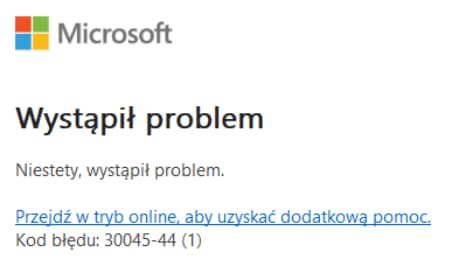
Co oznacza błąd 30045-44 (1)?
Sam kod 30045-44 nie wskazuje jednej konkretnej przyczyny. Może pojawić się, gdy instalator nie potrafi poprawnie odczytać stanu istniejącej instalacji, gdy pozostały komponenty starszego Office albo gdy Click-to-Run jest niespójny. Dlatego zamiast od razu usuwać rejestr, warto przejść przez diagnostykę od najmniej inwazyjnej do najbardziej zdecydowanej.
Krok 1. Spróbuj oficjalnego narzędzia Microsoft do odinstalowania Office
Microsoft zaleca rozpoczęcie od narzędzia do rozwiązywania problemów z odinstalowaniem. Aktualna wersja wiersza poleceń Get Help obsługuje m.in. Office 2024, Office 2021 i Office 2019.
Dla Office 2024 uruchom w podwyższonym CMD:
GetHelpCmd.exe -S OfficeScrubScenario -AcceptEula -OfficeVersion 2024Dla Office 2021 uruchom w podwyższonym CMD:
GetHelpCmd.exe -S OfficeScrubScenario -AcceptEula -OfficeVersion 2021Dla Office 2019:
GetHelpCmd.exe -S OfficeScrubScenario -AcceptEula -OfficeVersion 2019Można też użyć -OfficeVersion All, ale tylko wtedy, gdy naprawdę chcesz usunąć wszystkie wykryte wersje Office.
Co jeśli Get Help twierdzi, że Office nie jest zainstalowany?
W uszkodzonej instalacji może pojawić się komunikat:
Office Uninstall failed. There are no supported Office products installed.
Jeśli Office faktycznie jest zainstalowany. Przejdź do identyfikacji produktu.
Krok 2. Sprawdź, jaki Office jest naprawdę zarejestrowany
Uruchom PowerShell jako administrator:
Get-ItemProperty 'HKLM:\SOFTWARE\Microsoft\Office\ClickToRun\Configuration' -ErrorAction SilentlyContinue |
Format-List ProductReleaseIds,VersionToReport,Platform,ClientCulture
Przykładowy prawidłowy wynik dla Office Home & Business 2021:
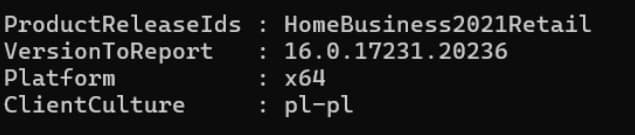
Najważniejsza wartość to ProductReleaseIds. Przykładowo:
HomeBusiness2021Retail
HomeStudent2021Retail
Professional2021Retail
ProPlus2021Volume
Sprawdź też usługę Click-to-Run:
Get-Service ClickToRunSvc -ErrorAction SilentlyContinue |
Format-List Status,Name,StartType
oraz ewentualną instalację ze sklepu Microsoft Store:
Get-AppxPackage -AllUsers -Name Microsoft.Office.Desktop |
Select-Object Name,PackageFullName
I teraz zaczyna się magia dlatego przypomnę to jest procedura awaryjna, nie standardowa metoda odinstalowania Office.
Krok 3. Spróbuj usunąć produkt przez Office Deployment Tool
Jeżeli Click-to-Run nadal działa, przed ręcznym czyszczeniem warto spróbować Office Deployment Tool (ODT). Dla przykładowego produktu HomeBusiness2021Retail utwórz plik remove.xml:
<Configuration>
  <Remove All="FALSE">
    <Product ID="HomeBusiness2021Retail" />
  </Remove>
  <Display Level="Full" AcceptEULA="TRUE" />
</Configuration>
Następnie w katalogu z ODT:
setup.exe /configure remove.xmlBardzo ważne. Nie używaj automatycznie All="TRUE", jeżeli na komputerze masz Project, Visio, Microsoft 365 albo inną instalację Click-to-Run, którą chcesz zachować albo jak wcześniej pisałem zrób ich kopię.
Jeśli ODT ponownie zwraca 30045-44 (1), lecimy z ręcznym czyszczenie mechanizmu Click-to-Run.
Krok 4. Ręcznie zatrzymaj i usuń uszkodzony Click-to-Run
Zamknij Word, Excel, Outlook, PowerPoint, […] i inne aplikacje Office. Najlepiej z poziomu „Menedżer zadań” albo uruchom ponownie komputer i zamknij wszystko co się uruchomi, bezpieczniej i procesy nie nie ukryją. Następnie w PowerShellu jako administrator a po wykonaniu ostatniej komendy zrestartuj komputer. W poniższych skryptach wykorzystuje -Recurse -Force -ErrorAction SilentlyContinue, nie sprawdziłem bez tych dodatkowych parametrów bo szukałem sposobu który szybko i sprawnie rozwiąże problem nad którym spędziłem prawie 3h. Bezpieczniej jest nie stosować tych parametrów, aczkowliek jeśli chcesz usunąć te mechanizmy to masz wtedy gwarancje że się usuną.
Stop-Service ClickToRunSvc -Force -ErrorAction SilentlyContinue

Stop-Process -Name OfficeClickToRun -Force -ErrorAction SilentlyContinue
Stop-Process -Name OfficeC2RClient -Force -ErrorAction SilentlyContinue
Stop-Process -Name AppVShNotify -Force -ErrorAction SilentlyContinue

sc.exe delete ClickToRunSvc
Po restarcie usuń katalogi Click-to-Run i Office
W poniższych skryptach wykorzystuje -Recurse -Force -ErrorAction SilentlyContinue, nie sprawdziłem bez tych dodatkowych parametrów bo szukałem sposobu który szybko i sprawnie rozwiąże problem nad którym spędziłem prawie 3h. Bezpieczniej jest nie stosować tych parametrów, aczkowliek jeśli chcesz usunąć te mechanizmy to masz wtedy gwarancje że się usuną. O ile istnieją, a jeśli nie to przejdzie dalej.
Remove-Item "C:\Program Files\Microsoft Office" -Recurse -Force -ErrorAction SilentlyContinue
Remove-Item "C:\Program Files\Common Files\Microsoft Shared\ClickToRun" -Recurse -Force -ErrorAction SilentlyContinue
Remove-Item "C:\ProgramData\Microsoft\ClickToRun" -Recurse -Force -ErrorAction SilentlyContinue

Remove-Item "C:\Program Files (x86)\Microsoft Office" -Recurse -Force -ErrorAction SilentlyContinue
Sprawdź, czy usługa i katalog faktycznie zniknęły
Get-Service ClickToRunSvc -ErrorAction SilentlyContinue

Test-Path "C:\Program Files\Common Files\Microsoft Shared\ClickToRun"
Pusty wynik pierwszej komendy oraz False przy drugiej oznaczają, że Click-to-Run został usunięty.

Krok 5. Usuń pozostałości rejestru – ale tylko po wykonaniu kopii
Najpierw wykonaj kopię klucza:
reg.exe export "HKLM\SOFTWARE\Microsoft\Office\ClickToRun" "$env:USERPROFILE\Desktop\Office-ClickToRun-backup.reg" /yJeśli klucz istnieje, usuń go:
Remove-Item "HKLM:\SOFTWARE\Microsoft\Office\ClickToRun" -Recurse -Force -ErrorAction SilentlyContinueMożesz też usunąć typowe zaplanowane zadania Office. Jeśli któregoś nie ma, komunikat „nie znaleziono” można zignorować:
schtasks.exe /delete /tn "\Microsoft\Office\Office Automatic Updates" /f
schtasks.exe /delete /tn "\Microsoft\Office\Office Subscription Maintenance" /f
schtasks.exe /delete /tn "\Microsoft\Office\Office ClickToRun Service Monitor" /f
schtasks.exe /delete /tn "\Microsoft\Office\OfficeTelemetryAgentLogOn2016" /f
schtasks.exe /delete /tn "\Microsoft\Office\OfficeTelemetryAgentFallBack2016" /f
Krok 6. Znajdź pozostałości w „Zainstalowanych aplikacjach”
Po usunięciu Click-to-Run Windows może nadal pokazywać Office jako zainstalowany. Sprawdź wpisy z wykorzystaniem powershell:
$roots = @(
"HKLM:\SOFTWARE\Microsoft\Windows\CurrentVersion\Uninstall\*",
"HKLM:\SOFTWARE\WOW6432Node\Microsoft\Windows\CurrentVersion\Uninstall\*"
)

Get-ItemProperty $roots -ErrorAction SilentlyContinue |
Where-Object {
    $_.DisplayName -match "Office|Microsoft 365"
} |
Select-Object DisplayName,DisplayVersion,PSChildName,UninstallString
W opisywanym przypadku zostały między innymi:
- Microsoft Office 2021 dla Użytkowników Domowych i Małych Firm – pl-pl,
- Office 16 Click-to-Run Licensing Component,
- Office 16 Click-to-Run Extensibility Component,
- Office 16 Click-to-Run Localization Component.

„Office 16” nie oznacza tutaj koniecznie Office 2016. Office nadal używają wielu ścieżek i składników oznaczonych wewnętrznie numerem 16.
Krok 7. Usuń osierocone komponenty MSI Click-to-Run
Wynik poprzedniej komendy pokazuje kolumnę PSChildName. Dla komponentów MSI jest to zwykle identyfikator GUID w nawiasach klamrowych, np. {90160000-...}.
Najbezpieczniej uruchomić deinstalację dla dokładnego GUID-u odczytanego na danym komputerze:
MsiExec.exe /X{TU_WKLEJ_GUID_Z_PSChildName}Powtórz dla:
- Office 16 Click-to-Run Licensing Component,
- Office 16 Click-to-Run Extensibility Component,
- Office 16 Click-to-Run Localization Component.
Na tym etapie nie dodawaj /qn. Jeśli Windows Installer ma problem, zobaczysz komunikat, zamiast ukrytego błędu. A o tym warto wiedzieć jeśli okaże się że mój poradnik nie przewidzi jakiegoś scenariusza, bo mimo że u mnie naprawiło to problem nie zawsze musi działać.
Jeżeli sam wpis produktu Office nadal istnieje, usuń wyłącznie jego konkretny klucz z gałęzi Uninstall. Najpierw ustal jego PSChildName poprzednią komendą. Przykład dla badanego komputera:
$paths = @(
"HKLM:\SOFTWARE\Microsoft\Windows\CurrentVersion\Uninstall\HomeBusiness2021Retail {Dla innej edycji lub języka klucz będzie miał inną nazwę.} - pl-pl",
"HKLM:\SOFTWARE\WOW6432Node\Microsoft\Windows\CurrentVersion\Uninstall\HomeBusiness2021Retail {Dla innej edycji lub języka klucz będzie miał inną nazwę.} - pl-pl"
)

$paths | ForEach-Object {
    if (Test-Path $_) {
        Remove-Item $_ -Recurse -Force
    }
}
Krok 8. Restart, kontrola i ponowna instalacja Office
Po restarcie sprawdzamy listę:
Get-ItemProperty `
"HKLM:\SOFTWARE\Microsoft\Windows\CurrentVersion\Uninstall\*",
"HKLM:\SOFTWARE\WOW6432Node\Microsoft\Windows\CurrentVersion\Uninstall\*" `
-ErrorAction SilentlyContinue |
Where-Object {$_.DisplayName -match "Office|Microsoft 365"} |
Select-Object DisplayName,DisplayVersion
Jeżeli główny Office oraz trzy komponenty Click-to-Run zniknęły przechodzimy dalej.
Office po reinstalacji działa tylko w trybie „bez licencji”
Po skutecznym usunięciu i ponownej instalacji odpalamy przykładowo Word i jeśli pokazuje „Tylko wyświetlanie (bez licencji)” i ponownie aktywować. Na tym etapie po restarcie komputera błąd u mnie przestał się pojawiać a licencja już poprawnie się zapisała.

Błędy 0xC004F014 i 0xC004F017
Podczas diagnostyki można spotkać:
0xC004F014
The Software Licensing Service reported that the product key is not available.
albo:
0xC004F017
The Software Licensing Service reported that the license is not installed.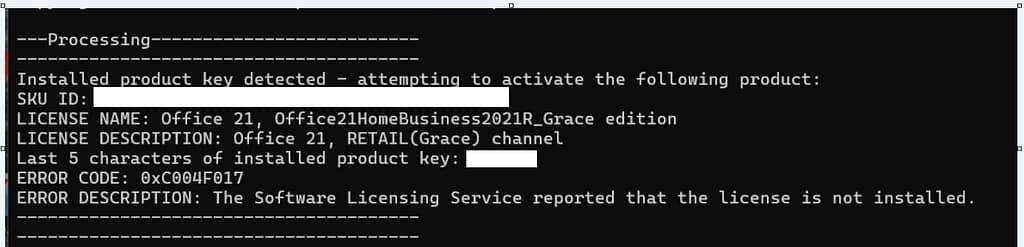
W przypadku współczesnego klucza Office powiązanego z kontem Microsoft niestety trzeba precyzyjnie wybrać klucz. Z mojej praktyki najlepiej opisać sobie klucz data instalacji, konto oraz nazwa domenowa komputera np. „PC-01-2026”, bo na etapie wyboru klucza tylko takie informacje są przekazywane, bo po wpisaniu kodu aktywacyjnego kod w systemie Microsoft ma zupełnie inny „klucz” niż ten z wersji np. BOX.
Diagnostyka vNext – gdy Office nie pobiera licencji z konta
Sprawdź:
Get-ItemProperty `
"HKCU:\SOFTWARE\Microsoft\Office\16.0\Common\Licensing\LicensingNext" `
-ErrorAction SilentlyContinue | Format-List
Jeżeli dla produktu, np. homebusiness2021retail, widzisz wartość 2, produkt pracuje w trybie nowego mechanizmu licencjonowania.
vNextDiag.ps1 dla różnych wersji może być w różnych miejscach. Lepiej znajdź go poniższym skryptem aniżeli latać po wszystkich katalogach (bo co jeśli go na przykład nie ma? ):
$vNext = Get-ChildItem "C:\Program Files\Microsoft Office" `
-Filter vNextDiag.ps1 -Recurse -ErrorAction SilentlyContinue |
Select-Object -First 1 -ExpandProperty FullName

$vNext
Jeśli ścieżka została znaleziona:
& $vNext -action listW uszkodzonym przypadku wynik może wyglądać tak:
homebusiness2021retail = vNext
No vNext licenses found.
No Device licenses found.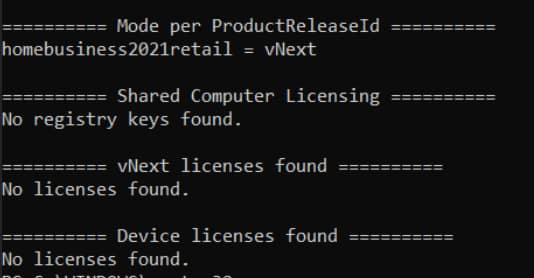
Wyczyść cache logowania, jeśli Office nie pobiera licencji
Zamknij wszystkie aplikacje Office, Teams i OneDrive. Następnie można wyczyścić lokalny cache tożsamości:
Remove-Item "$env:LOCALAPPDATA\Microsoft\OneAuth" -Recurse -Force -ErrorAction SilentlyContinue
Remove-Item "$env:LOCALAPPDATA\Microsoft\IdentityCache" -Recurse -Force -ErrorAction SilentlyContinue
Po restarcie zaloguj się ponownie w Wordzie na właściwe konto Microsoft i wybierz poprawną licencję. Czyszczenie tych katalogów powoduje ponowne utworzenie tokenów logowania, więc aplikacje Microsoft mogą poprosić o ponowne zalogowanie.
Masz wiele licencji Office 2021/2024 na jednym koncie Microsoft?
To szczególnie ważny przypadek. Jeżeli do jednego konta przypisano wiele jednorazowych zakupów Office, nie wystarczy samo „zaloguj się”. Poszczególne instalacje mogą odpowiadać różnym licencjom.
Microsoft zaleca zarządzanie tymi instalacjami tak, aby wiadomo było, która kopia została użyta na którym komputerze. Nie wpisuj kolejnych pełnych kluczy „na próbę”. Jeżeli musisz identyfikować istniejące instalacje, pracuj na ostatnich 5 znakach klucza lub na nazwie/identyfikatorze urządzenia we własnej ewidencji i nie publikuj pełnych kluczy w zrzutach ekranu.
Komunikat „Ten produkt wymaga aktualizacji”
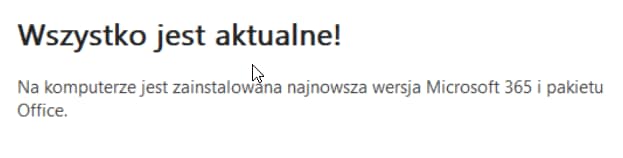
Przed dalszą aktywacją upewnij się, że Click-to-Run pobrał aktualną kompilację. W Wordzie wybierz Plik → Konto → Opcje aktualizacji → Aktualizuj teraz. Można też uruchomić:
"C:\Program Files\Common Files\Microsoft Shared\ClickToRun\OfficeC2RClient.exe" /update user
Po zakończeniu powinien pojawić się komunikat, że wszystko jest aktualne:
Co z Office 2019?
Office 2019 również może występować jako Click-to-Run i może pozostawić podobne komponenty. Do pierwszej próby usunięcia można użyć:
GetHelpCmd.exe -S OfficeScrubScenario -AcceptEula -OfficeVersion 2019Jeśli instalacja jest uszkodzona i Get Help jej nie rozpoznaje, diagnostyka usługi ClickToRunSvc, katalogów ClickToRun oraz wpisów Uninstall wygląda analogicznie. Zawsze najpierw sprawdź, jakie inne produkty Click-to-Run są na komputerze.
Warto wiedzieć: wsparcie Office 2019 zakończyło się 14 października 2025 r. Jeśli w 2026 r. wykonujesz pełną reinstalację na komputerze produkcyjnym, warto rozważyć przejście na wspieraną wersję.
Do kiedy Office 2021 ma wsparcie i dlaczego to ważne?
Według polskiego zestawienia Microsoft, Office 2021 osiąga koniec wsparcia 13 października 2026 r. Po tej dacie nie należy oczekiwać kolejnych aktualizacji zabezpieczeń i standardowego wsparcia technicznego. Dla osób mniej technicznych dla których to co pisze to czarna magia zawsze istnieje możliwość skorzystania z wsparcia produktowego Microsoft który na tyle na ile będzie się dało naprowadzi na rozwiązanie. Dlatego też na samym końcu mam linki do artykułów z bazy wiedzy które miały mi pomóc rozwiązać problem. I pomogły jednakże nie jeden konkretny a kilka działań.
Checklista po naprawie
ClickToRunSvcdziała po świeżej instalacji i nie jest pozostałością starej instalacji.ProductReleaseIdspokazuje dokładnie zakupioną edycję.- W „Zainstalowanych aplikacjach” nie ma osieroconych komponentów starego Office.
- Office ma aktualną kompilację.
- Word → Plik → Konto nie pokazuje „Tylko wyświetlanie (bez licencji)” lub na dzień dobry okno z informacjami że nie ma licencji.
- Jeśli używany jest vNext,
vNextDiag.ps1 -action listpokazuje lokalną licencję zamiast „No licenses found”. - Przy wielu licencjach na jednym koncie wiadomo, która licencja jest przypisana do którego komputera.
FAQ
Czy odinstalowanie Office usuwa dokumenty Word i Excel?
Standardowe odinstalowanie aplikacji Office nie usuwa dokumentów użytkownika. Przed ręcznym czyszczeniem warto jednak zrobić kopię danych Outlooka, szablonów i niestandardowych ustawień.
Dlaczego w Office 2021 widzę wpisy „Office 16”?
Numer 16 jest używany w wewnętrznych ścieżkach i składnikach współczesnych wersji Office. Sam napis „Office16” nie dowodzi, że masz zainstalowany Office 2016.
Czy mogę usunąć cały klucz HKCU\Software\Microsoft\Office?
Technicznie jest to element niektórych procedur ręcznego czyszczenia, ale usuwa też ustawienia użytkownika. Więc najpierw precyzyjnie usuń Click-to-Run, a to zostaw jako ostateczność.
Czy błąd 30045-44 (1) zawsze oznacza uszkodzony Click-to-Run?
Nie. To kod występujący w kilku scenariuszach.
Nic z tego co pisałem nie zadziałało błąd nadal istnieje?
Tutaj polecam poniższe źródła Microsoft, może dodali nową wersje, może jakaś aktualizacja zmiana się lub coś się pojawi co to ułatwi. Ja zakładałem w najgorszym wypadku przeinstalowanie systemu bo z tego co widzicie w artykule niestety ale Office, poza tym że jest samodzielnym programem ma wiele zależności i plików rozmieszonych po całym systemie i zależnych od systemu. Jeśli kiedyś się jeszcze ten błąd pojawi i to nie zadziała lub znajdę prostsze rozwiązani, nie omieszkam zaktualizować wpis albo dodać cześć 2.
Oficjalne źródła Microsoft
- Odinstalowywanie Microsoft 365 lub Office z komputera PC
- Office uninstall with command-line Get Help / OfficeScrubScenario
- Office Deployment Tool – dokumentacja
- Opcje konfiguracji Office Deployment Tool
- Product IDs wspierane przez ODT
- Ręczne usuwanie Office / Click-to-Run
- vNextDiag – sprawdzanie stanu licencji
- Zmiana klucza produktu i wiele jednorazowych zakupów Office
- Aktywacja Office po reinstalacji lub zmianie urządzenia
- Produkty Microsoft kończące wsparcie w 2026 roku