Witam, dzisiaj zrealizujemy prosty projekt informatyczny.
Wykorzystamy do tego: Windows Server 2022 Active Directory + Axence nVision + Linux Debian Samba oraz dwa komputery z Windows 10 Pro. Poniżej możecie znaleźć pełen skrypt oraz komendy do konfiguracji Debiana w tym UFW. Na samym końcu w sekcji dodatkowe informacje będę dodawał informacje extra związane z tym projektem. Jak by mi coś z głowy wypadło ewentualnie jak pojawią się jakieś pytania co i jak wykonać.
Realizacja krok po kroku przedstawiona jest w poniższym filmie:
Schemat:
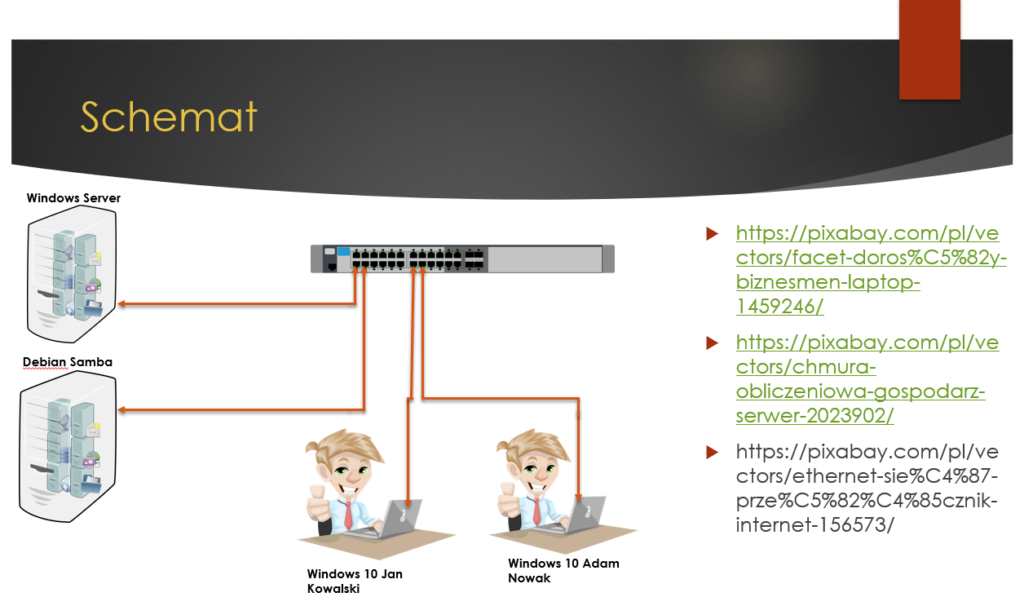
Przykładowa rozpiska sieci:
- Serwer główny Windows: 192.168.1.200
- Serwer plików Debian: 192.168.1.201
- Komputery 192.168.1.211 – 192.168.1.250
- Maska: 24 -> 255.255.255.0
Linki:
Windows 2022 Trial – https://info.microsoft.com/ww-landing-windows-server-2022.html
Axence nVision- https://axence.net/pl/
Debian – https://www.debian.org/index.pl.html
Komendy:
Komendy wykorzystywane podczas pracy z Windowsem znajdują się na stronie IT Tips – PowerShell.
Przelogowanie się na konto root:
su rootDebian MC – Instalacja { Midnight Commander } –
apt-get install mcDebian UFW – Instalacja UFW – podstawowa konfiguracja: (jako root). Warto tutaj dodać że domyślna konfiguracja po włączeniu odrzuca cały ruch przychodzący i zezwala na cały ruch wychodzący.
//instalacja
apt-get install ufw
//plik konfiguracyjny
mcedit /etc/ufw/ufw.conf
{W pliku:}
ENABLED=no zmieniamy na ENABLED=yes

//status naszego ufw
/etc/init.d/ufw status
//restart naszego ufw
/etc/init.d/ufw restart
//lub
ufw reload

//uruchomienie zapory oraz ustawienie startu wraz z uruchomieniem debiana
ufw enable
Jeśli nie rozpoznaje komendy:
su -Debian Samba – Instalacja – podstawowa konfiguracja:
//przejdźmy do katalogu domowego
cd ..
//sprawdzmy gdzie się znajdujemy / lista folderów
ls
//tworzymy katalog
mkdir <nazwa folderu> <=> mkdir thomsikdev
//zmiana uprawnień * zmiana względem odcinka
chmod 766
Uprawnienia 766? -> właściciel wszystko, grupy/wszyscy -> odczyt zapis

//instalacja samba
apt-get install samba
//edycja pliku konfiguracji samby
mcedit /etc/samba/smb.conf

W pliku dopisujemy:
{ w nawiasach [] wpisujemy nazwę naszego udostępnionego zasobu }
[dokumenty]
{opis udostepnionego zasobu}
comment = dokumenty pracownikow
{sciezka do zasobu, u mnie jest akurat taka bo taką utworzyłem}
path = /thomsikdev/dokumenty
{umożliwić zapisywanie plików}
writable = yes
{zgoda na dostęp gościa}
guest ok = yes
{konfiguracja uprawnień}
force create mode = 666
force directory mody = 777
{czy katalog ma być publiczny}
public = yes
{możliwość przeglądania}
browseable = yes

//sprawdzenie konfiguracji Samba
testparm

//restart samba
/etc/init.d/smbd restart
//status samba
/etc/init.d/smbd status

//dodanie do wyjątków w zaporze UFW
ufw allow from {nasz adres podsieci}/{nasza maska} to any app Samba
//Przykład:
ufw allow from 192.168.1.0/24 to any app Samba

//restart debiana
/sbin/init 6
Dodatkowe informacje:
- Zamiast wykorzystywać Debiana można użyć dowolnego innego Linux-a. Ja skorzystałem akurat z niego ponieważ płynnie mi się w nim porusza.
- Windows 10 – Można pobrać z https://www.microsoft.com/en-in/software-download/windows10 system będzie działać przez okres 30 dni w ramach okresu próbnego – po tym czasie należy nabyć legalną kopie systemu zgodnie z Windows 10 End Use – https://answers.microsoft.com/pl-pl/windows/forum/all/u%C5%BCywanie-systemu-windows-10-bez-aktywacji/83583c02-1027-45b5-8ff9-b78fc497d61c – https://answers.microsoft.com/pl-pl/windows/forum/all/u%C5%BCywanie-systemu-windows-10-bez-aktywacji/4f3bf118-096b-45cf-887f-fe9c4bdccfa8
- Grafika wykorzystana w schemacie: